YouTubeライブ配信画面にコメントを表示させるには・・・? | YouTuber665
YouTubeLive内にコメントを流してみたい!そう思ったあなた。早速やってみましょう。
ちょっと難しいかもしれませんが、やってみると案外平気!
配信者の性格とセンスが一番表示されるかなぁと思います。
ちょっと難しいかもしれませんが、やってみると案外平気!
配信者の性格とセンスが一番表示されるかなぁと思います。

我と百音ちゃんはLiveの準備手伝ってたからできるようになったのだ。ね、百音ちゃん

そうだね~私もできるようになったよ~

私もできるようにしたいなぁ・・・
教えてあげようホトトギス
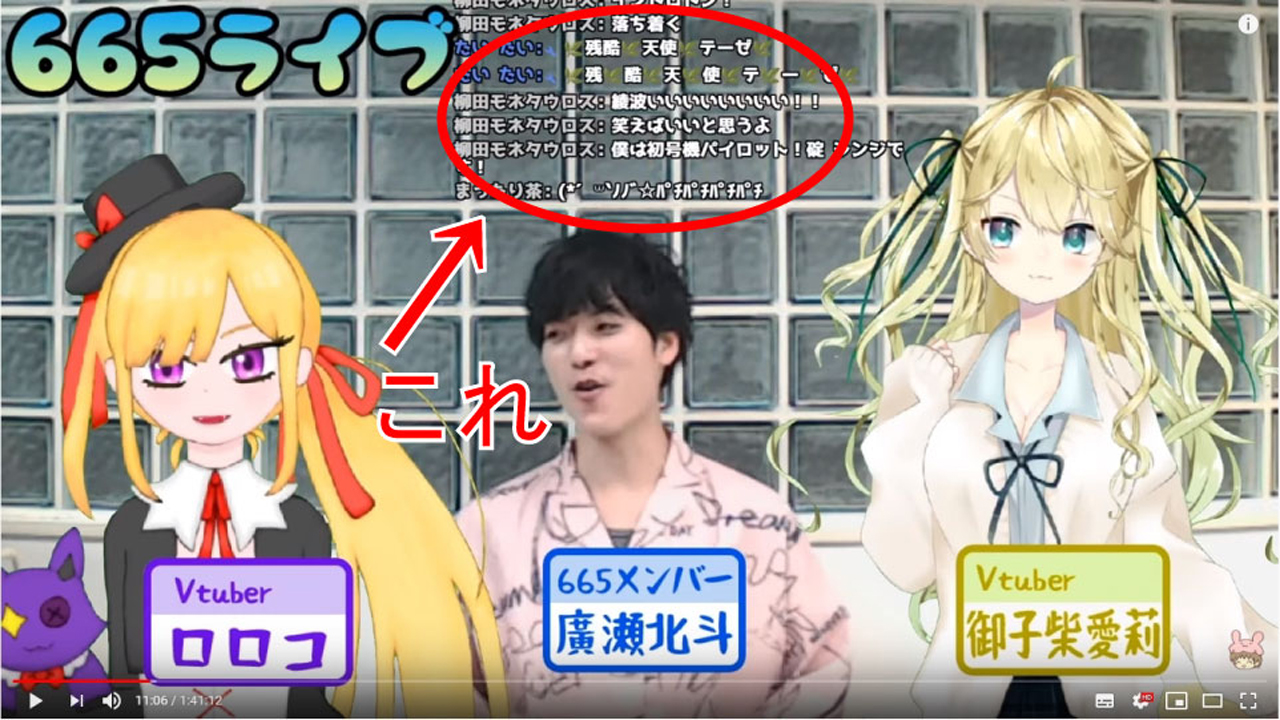
下準備YouTube編
ライブ配信の画面を立ち上げましょう。

最近のYouTubeだとこちらの画面に行くと思います。
コメントが右側にありますので確認してください。
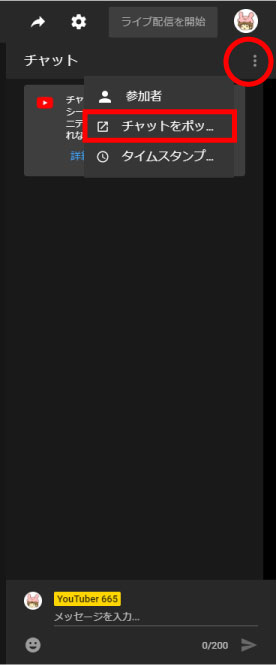
店が3つ並んでいる所をクリックし、【チャットをポッ...】をクリックしてください。
※チャットをポップアップさせる。という言葉が省略されています。

成功すると忍者が出てきてポップアップされます。できたかな?
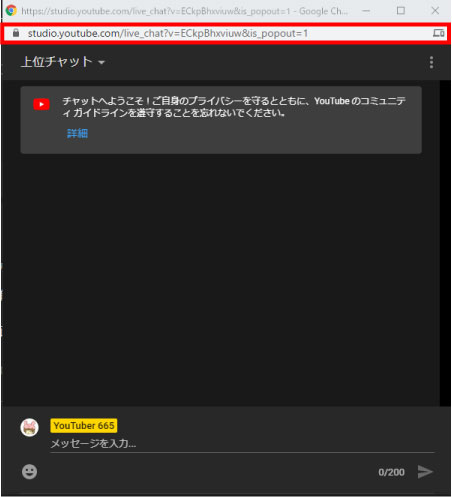
ポップアップしたコメント欄のURLをコピーしましょう。これでSTEP1完了です。
最近のYouTubeだとこちらの画面に行くと思います。
コメントが右側にありますので確認してください。
店が3つ並んでいる所をクリックし、【チャットをポッ...】をクリックしてください。
※チャットをポップアップさせる。という言葉が省略されています。
成功すると忍者が出てきてポップアップされます。できたかな?
ポップアップしたコメント欄のURLをコピーしましょう。これでSTEP1完了です。
下準備OBS編
ライブ配信の画面を立ち上げましょう。

さぁ次はOBS画面での設定です。下準備YouTube編でコピーしたリンクを落としていない?大丈夫?
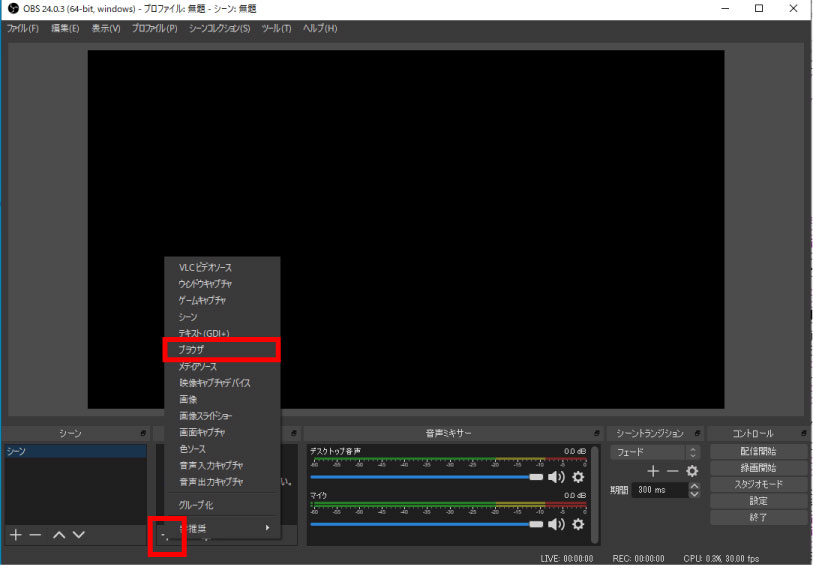
ソース枠左下【+】マークを押して【ブラウザ】をクリックしてください。
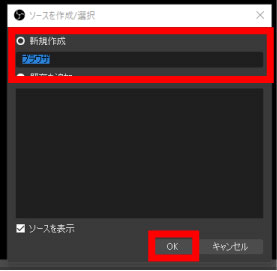
ソースを作成のページがポップアップします。
自分でわかりやすいソース名をつけましょう。

下準備YouTube編でコピーしたリンクをURLに貼り付けてください。
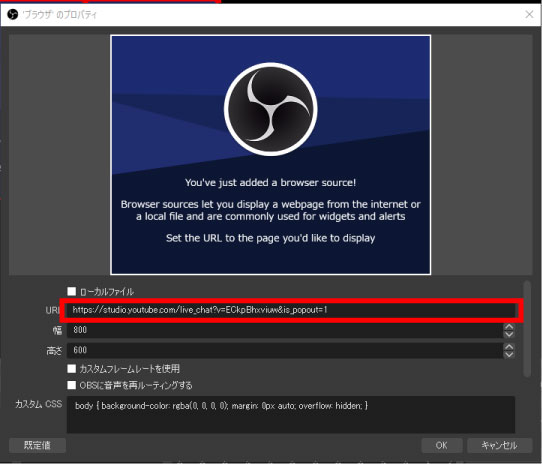
貼付け後【OK】そうすると・・・

OBS画面上に【チャットは使用できません。】の文字が!
これで成功です。
さぁ次はOBS画面での設定です。下準備YouTube編でコピーしたリンクを落としていない?大丈夫?
ソース枠左下【+】マークを押して【ブラウザ】をクリックしてください。
ソースを作成のページがポップアップします。
自分でわかりやすいソース名をつけましょう。
下準備YouTube編でコピーしたリンクをURLに貼り付けてください。
貼付け後【OK】そうすると・・・
OBS画面上に【チャットは使用できません。】の文字が!
これで成功です。
仕上げの外部サイトくん編
チャットが反映されたとき、表示されるようになりますがポップアップされたものがそのまま出てるだけです。
満足できますか?できませんよねぇ?もっと遊びココロ入れたいですよねぇ???
そんなあなたに
Chat v2.0 Style Generator 日本語版!!!!!
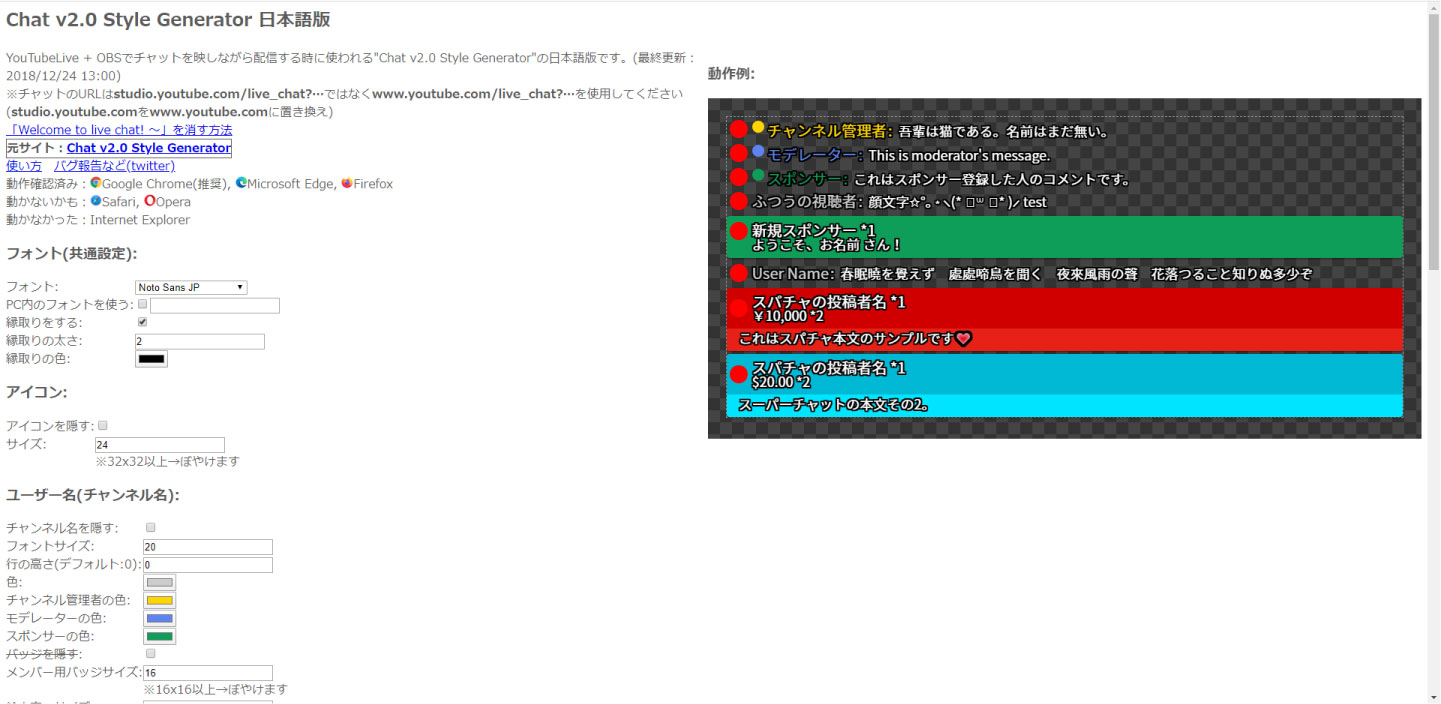
好きなようにカスタマイズしよう!もちろん動作例ですぐ確認できるから怖くない!日本語安全!!
納得するまでいじり倒そう!!!
※チャットのURLはstudio.youtube.com/live_chat?…ではなくwww.youtube.com/live_chat?…を使用してください
(studio.youtube.comをwww.youtube.comに置き換え)
と注意書きがありますので、OBSに貼ったURL
こちらのhttps://studio.youtube.comをhttps://youtube.comに変えてあげましょう。
ソースで作ったものをダブルクリックしたらこの画面にいけますよ~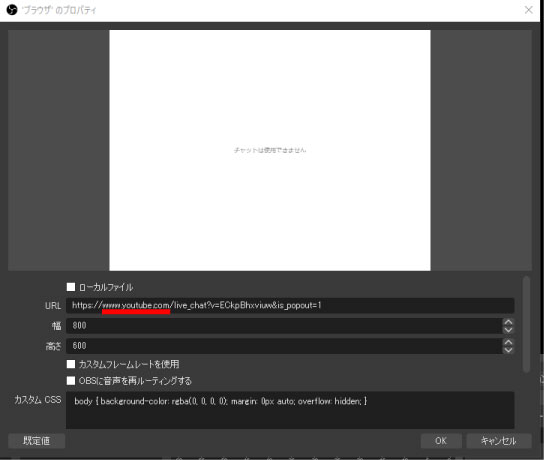
変えられたかな???

そしたらChat v2.0 Style Generatorの一番したにあるCSSって項目をすべてコピーしよう!!!
ソースを作成のページがポップアップします。
自分でわかりやすいソース名をつけましょう。
そしてもう一度ソース内で作ったブラウザをダブルクリック!
さぁカスタムCSSと記載されている所にある文字をすべて消し去り、貼り付けをしてOKを押してみよう・・・!
あとは非公開で配信しながらコメントを試し打ちしながら思う動作がするかしないか確認してみましょう。
満足できますか?できませんよねぇ?もっと遊びココロ入れたいですよねぇ???
そんなあなたに
Chat v2.0 Style Generator 日本語版!!!!!
好きなようにカスタマイズしよう!もちろん動作例ですぐ確認できるから怖くない!日本語安全!!
納得するまでいじり倒そう!!!
※チャットのURLはstudio.youtube.com/live_chat?…ではなくwww.youtube.com/live_chat?…を使用してください
(studio.youtube.comをwww.youtube.comに置き換え)
と注意書きがありますので、OBSに貼ったURL
こちらのhttps://studio.youtube.comをhttps://youtube.comに変えてあげましょう。
ソースで作ったものをダブルクリックしたらこの画面にいけますよ~
変えられたかな???
そしたらChat v2.0 Style Generatorの一番したにあるCSSって項目をすべてコピーしよう!!!
ソースを作成のページがポップアップします。
自分でわかりやすいソース名をつけましょう。
そしてもう一度ソース内で作ったブラウザをダブルクリック!
さぁカスタムCSSと記載されている所にある文字をすべて消し去り、貼り付けをしてOKを押してみよう・・・!
あとは非公開で配信しながらコメントを試し打ちしながら思う動作がするかしないか確認してみましょう。
もうちょい頑張りたいあなたへ。
ブラウザソースの幅と高さを調整することにより、より融通の聞くカスタマイズができるから是非ためそう!
バーチャルAIには厳しいかもしれません(ぷしゅー
配信のやり方講座
YouTuber665新着記事

新着登録YouTuber
YouTuberピックアップ









世界のおすすめYouTuber

AWE me(MAN AT ARMS)
マンアットアームズの作るアニメ、ゲームの武器は圧巻!!
マンアットアームズの作るアニメ、ゲームの武器は圧巻!!

PewDiePie
ピューディパイは世界一のYoutuber!!登録者は7000万人以上!!
ピューディパイは世界一のYoutuber!!登録者は7000万人以上!!

nigahiga
ニガヒガの映像編集技術は一見の価値あり!!
ニガヒガの映像編集技術は一見の価値あり!!
ゲーム実況人気ランキング
1位 ドラゴンクエスト
2位フォートナイト
3位ウイニングイレブン
4位IdentityV/第五人格
5位コールオブデューティ
6位ポケットモンスター
7位モンスターハンター
8位スプラトゥーン
9位オーバーウォッチ
10位マインクラフト
11位Fate/Grand Order(FGO)
12位パズドラ
13位PUBG
14位モンスターストライク
15位シャドウバース
16位Dead by Daylight
17位荒野行動
18位スーパーマリオメーカー
19位FINAL FANTASY
20位ダークソウル
21位遊戯王
22位ぷよぷよ
23位pop'n music
24位#コンパス
25位ツムツム
26位ドラゴンボール
27位人狼ゲーム
28位League of Legends
29位グランドセフトオート
30位大乱闘スマッシュブラザーズ
31位Apex Legends
32位機動戦士ガンダム
33位バイオハザード
34位NET麻雀 MJ
35位VALORANT
36位 天華百剣-新-
37位艦隊これくしょん-艦これ-
38位ストリートファイター
39位レインボーシックス シージ
40位ウォークラフト3(Warcraft3)
41位ハースストーン(Hearthstone)
42位World of Tanks
43位スタークラフト2(Starcraft2)
44位青鬼
45位どうぶつタワーバトル